
平台:安卓 语言:简体中文
类型
影音播放
大小
161.4M
时间
2024-02-05
 软件简介
软件简介
本文字数统计:7202 字
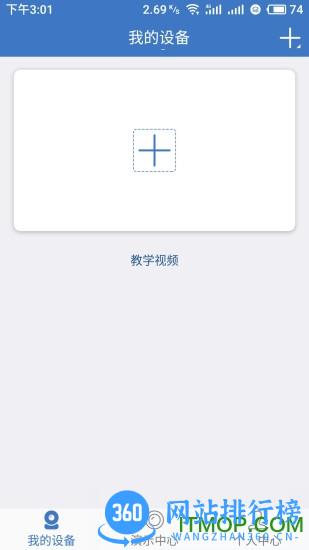
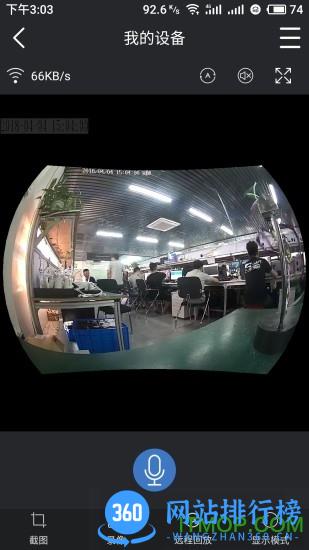
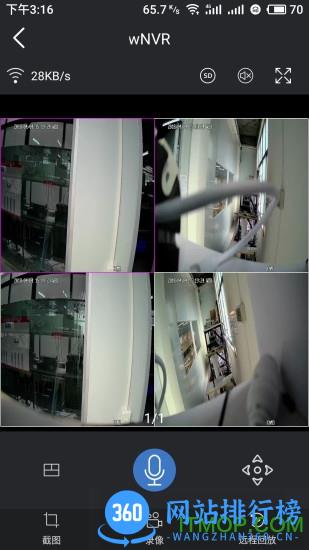
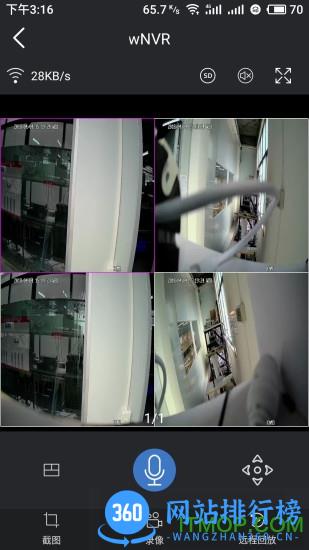
易视云3app是一款功能强大的手机监控软件,支持远程操控摄像头,还有录像、抓拍、截屏以及语音对讲等功能,在本地添加监控设备,支持一机多屏监控,操作简单,非常实用!有需要的朋友快来网站排行榜下载吧!
易视云3(EseeCloUd3)是一款界面风格简洁时尚,用户体验友好,并且功能强大的手机视频监控软件。我们致力于不断的提升视频处理技术和视频创新技术,面向全球的安防产品、专业的行业解决方案与上乘的服务,为客户持续创造更大实用价值。
1.本地录像以及播放
2.本地设备添加、编辑和删除
3.实时预览
4.远程录像回放
5.截图以及查看图片
6.语音对讲
7.云台控制
8.二维码扫描序列号
9.云用户注册、修改
10.远端设备添加、编辑和删除
11.支持按地址方式添加设备
1、界面容器化处理模式:
在客户端组件的界面设计上,精心采用容器化处理,简化了多屏和单屏切换的处理方式,大幅改善多屏操作感受,适应了一机多屏的PC发展趋势。
2、通道化管理模式:
在客户端组件设计中,加入了通道化管理模式,抛开了以设备为核心主体的传统设计方式,更加适应于IP监控的发展方向。
1、用户登录
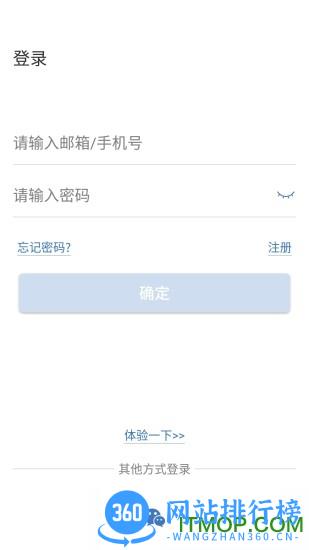
启动软件后,将显示用户登录对话窗口。输入用户名、密码后点击“登录”进入运行界面,若勾选“记住密码”,则下次启动软件无需再次输入密码,直接点击“登录”即可。
提示:系统默认用户名为:admin 密码为空
2、设备添加
点击软件主界面的“设备”,主要有三种添加设备的方式,云ID添加、IP/DDNS添加、局域网设备搜索添加
3、备修改及删除
已经添加的设备会显示在设备管理界面右边的设备列表中,如下图所示:
①选择已添加的设备,点击设备右上方图标“……”按钮,可进入修改设备界面,您可根据自己所需,修改设备信息,修改完成后,点击确定即可保存已修改的设备信息即可。
②选择已添加的设备,点击设备右上方的“删除”按钮,点击确定,即可删除所选设备
4、图像预览
成功添加设备后,点击主菜单栏“预览”,进入预览界面,选择设备列表任一设备,点击设备对应位置的图标,即可即可开始/停止播放所选通道的摄像
5、录像及截图
在预览通道画面中,点击“录像”按钮,可对该通道实时预览画面进行手动录像。手动录像成功后预览画面右下角会有“录像中”,表示该通道正在进行录像,再次点击“录像”按钮可停止手动录像,成功后弹出录像路径提示,点击路径右方“路径文件夹”可打开录像文件路径
6、分屏数
在预览通道画面中,点击“分屏”按钮可选择分屏数,可选择1路、4路、6路、8路、9路、16路、25路、36路、49路、64路
7、全景模式
在预览通道画面中,双击任一通道,进入单屏播放状态,然后点击“全景”图标,即可进入全景模式,此时全景模式图标变为“全屏”
8、特定位置回放
若想观察某一段特定位置的画面,则可以通过添加预置点实现。在全景模式下,鼠标移到需要的初始位置,右击预览画面,选择“保存当前位置为预置点”,输入预置点的名称,可完成预置点的添加。沿着需要特定位置的轨迹,每隔一小段距离,便添加一个预置点,若添加错误,可右击预览画面,点击“删除”,删掉错误的预置点。完成添加后,右击预览界面,选择“预置位巡航”,便可在特定的位置进行巡航。
1.重要权限未开启提示
2.TF卡状态优化,修复功能支持
3.录像日期显示
4.登录模式支持局域网内添加设备
5.支持报警图片获取、报警录像播放和报警信息数量显示
6.支持预览回放宽高比设置
7.单品云台设备支持手势控制
8.IPC支持通道画面反转
9.支持全景设备圆心矫正参数设置
10.无线设备添加流程优化
11.对讲功能优化
12.登录支持记住密码和账号缓存
13.新增荷兰语、希伯来语和印尼语语言包支持
14.修复gateway接全景没有显示模式及安装方式按钮问题
15.修复云台方向控制巡航按钮不会关闭问题
相关软件
更多+
相关教程
更多+
热门软件
更多+
 宝宝树小时光 v9.64.2
摄影美化
 下载
下载
 华润万家 v4.1.8
生活服务
下载
 丁香医生 v11.12.0
生活服务
下载
 智能守护5 v3.0.1
地图导航
下载
 高途 v4.97.2
办公学习
下载
 录音转文字 v1.9.8
办公学习
下载
 大师艺术签名设计 v3.0.2
办公学习
下载
 英文拍照翻译 v1.7.9
办公学习
下载
最新教程
更多+
2024-04-14来源:网站排行榜
2024-04-14来源:网站排行榜
2024-04-14来源:网站排行榜
2024-04-14来源:网站排行榜
2024-04-14来源:网站排行榜
2024-04-14来源:网站排行榜
热门教程
更多+