
平台:安卓 语言:简体中文
类型
生活服务
大小
43.5M
时间
2026-10-05
 软件简介
软件简介

本文字数统计:8169 字
拼豆星球软件是一款面向拼豆爱好者和像素画创作者的手机应用,主要用于把人物、宠物、动漫角色或生活照片转换成带网格与色号信息的拼豆图纸。用户不必从空白画布逐格绘制,可直接上传原图、选择转换效果,再根据作品需要调整尺寸、色号品牌和颜色数量。
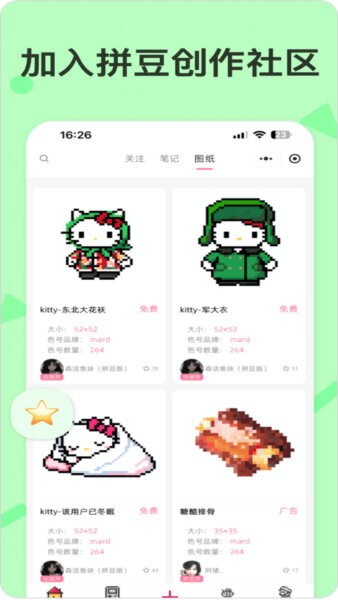
应用内设有创作中心和拼豆创作社区。创作中心包含“照片转图纸”“一句话生成”“发布笔记”等入口,其中照片转图纸卡片可直接点击“立即制作”;社区顶部可在“关注”“笔记”和“图纸”之间切换,用于浏览作品、查看图纸或分享自己的创作内容。生成结果可进入图纸详情页继续检查,并保存到相册或导出,方便制作时对照。
1、照片一键生成图纸。
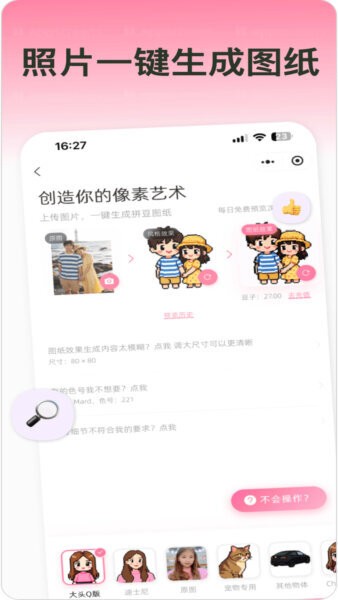
在照片转图纸区域上传原图后,应用会将画面转换为像素化的拼豆效果,省去手工拆分图案和逐格临摹的过程。人物头像、宠物照片以及轮廓较清楚的物体图片都可以作为创作素材。
2、转换风格选择。
上传图片后可选择不同的风格效果,再生成对应的像素图案。面对同一张素材时,可以结合主体轮廓和细节多少选择更合适的呈现方式。
3、图纸尺寸与颜色配置。
制作过程中可以自定义图纸尺寸,并设置色号品牌与颜色数量。尺寸会影响成品大小和细节表现,颜色数量则关系到备料种类,调整后再生成更便于控制实际制作难度。
4、网格、统计与坐标标记。
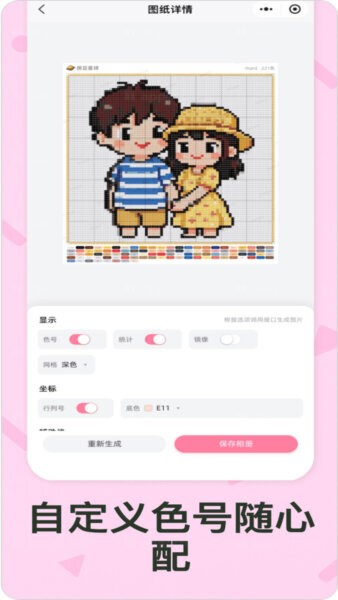
图纸详情中可显示像素网格、颜色编号和色号表,并提供统计信息。对于面积较大或颜色接近的作品,还可利用坐标标记确认位置,减少对照时出现错行、漏放的情况。
5、镜像与预览。
生成后可先查看完整效果,并按作品需要处理镜像显示。预览区域能够帮助创作者在正式摆豆前检查主体比例、边缘轮廓和颜色分布。
6、保存相册及导出。
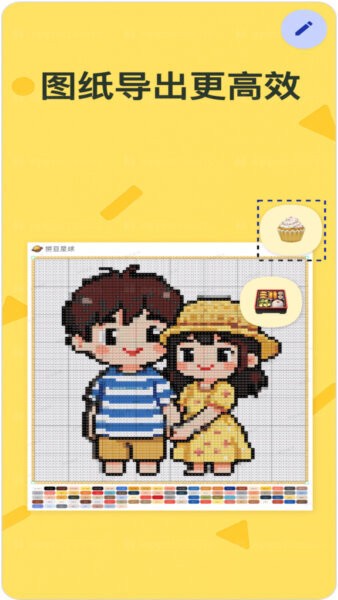
确认图纸后,可通过“保存相册”等选项保留成品。导出的内容包含完整像素网格、编号和色号信息,后续可直接打开图片对照制作。
第一步,进入照片转图纸。
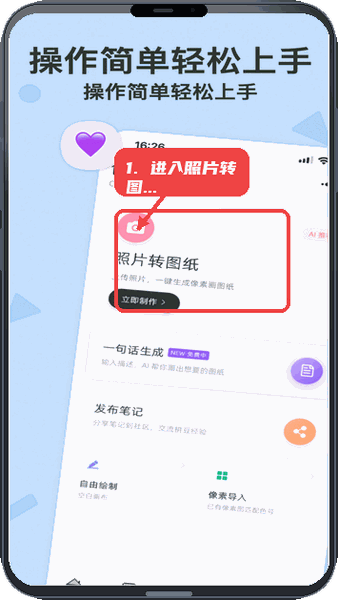
打开创作中心,找到“照片转图纸”卡片并点击“立即制作”。该区域是将现有图片转换为拼豆图纸的主要入口。
第二步,上传原图并设置效果。
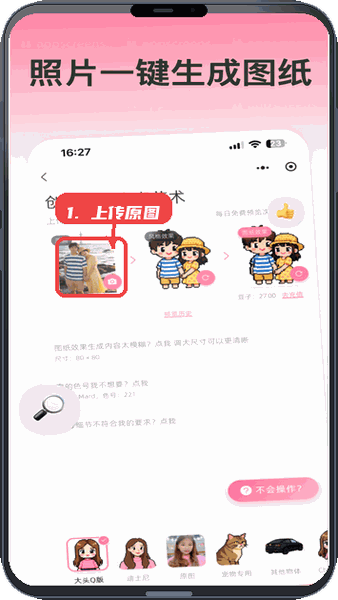
点击原图区域或相机图标选择照片,然后挑选转换风格。需要控制成品规模时,可继续设置图纸尺寸、色号品牌和颜色数量,再进行生成。
第三步,检查图纸详情。
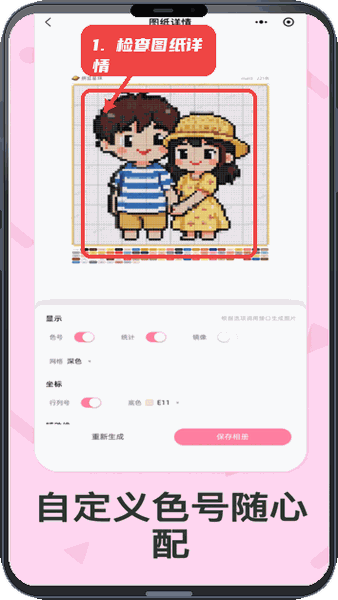
生成完成后进入详情页,查看整体像素效果、网格、颜色编号和色号表。若图案方向或定位方式不符合制作习惯,可结合镜像、坐标等选项调整显示。
第四步,保存制作图。
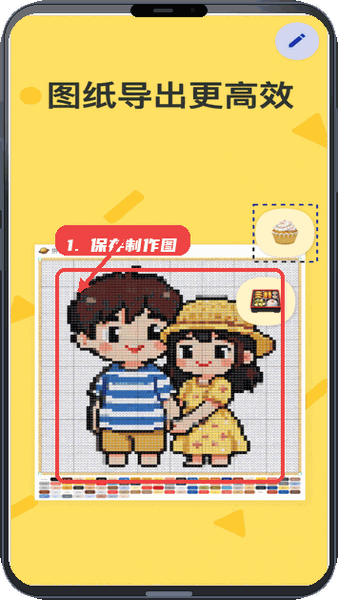
确认轮廓和配色后,点击“保存相册”或使用导出选项保留完整图纸。实际拼豆时可按网格逐行查看,并结合编号与色号信息准备材料。
1、浏览社区图纸。
在拼豆创作社区顶部切换到“图纸”,可以查看其他创作者发布的作品与模板;“关注”和“笔记”则用于浏览相应内容。暂时没有创作思路时,可先从社区作品中寻找题材参考。
2、发布创作笔记。
创作中心设有“发布笔记”入口,完成拼豆作品后,可从这里整理并发布相关内容。它与图纸浏览区域相互独立,查找模板和记录作品时可以按需切换。
3、使用其他生成方式。
除照片转图纸外,创作中心还展示了“一句话生成”入口。若不准备上传现有照片,可进入该区域查看对应的创作方式,具体操作以应用内提示为准。
1、将生活照片改成拼豆作品。
人物头像、宠物或日常物品照片都可作为原始素材。选择主体突出、背景干扰较少的图片,通常更方便判断转换后的轮廓。
2、制作动漫角色和像素图案。
线条明确、色块集中的角色形象较适合转成网格图。生成后可通过尺寸和颜色数量控制细节,避免图案过小导致特征不明显。
3、按图纸准备拼豆材料。
色号表、颜色统计和编号信息可用于整理所需拼豆。开始制作前先查看颜色种类及分布,再按区域摆放材料,能减少过程中频繁查找色号的情况。
1、优先选择主体清楚的原图。
照片中的主体如果过小、背景颜色复杂,转成有限网格后可能难以保留细节。上传前可先选择构图集中、明暗区分明显的图片。
2、根据成品大小设置尺寸。
较大的网格能够容纳更多细节,但实际用豆数量也会增加;较小尺寸更容易完成,不过细小轮廓可能被合并。建议先预览整体效果,再决定是否继续调整。
3、导出前核对色号和方向。
保存图纸前应检查所选色号品牌、颜色数量、镜像方向以及坐标显示是否符合自己的制作习惯。确认后再导出,可避免做到一半才发现图案方向或备料信息不一致。
相关教程
更多+
热门软件
更多+
最新教程
更多+
2025-06-05来源:网站排行榜
2025-06-05来源:网站排行榜
2025-06-05来源:网站排行榜
2025-06-05来源:网站排行榜
2025-06-05来源:网站排行榜
2025-06-05来源:网站排行榜
热门教程
更多+

 下载
下载