
平台:安卓 语言:简体中文
类型
系统安全
大小
41.8M
时间
2026-10-08
 软件简介
软件简介
本文字数统计:5088 字
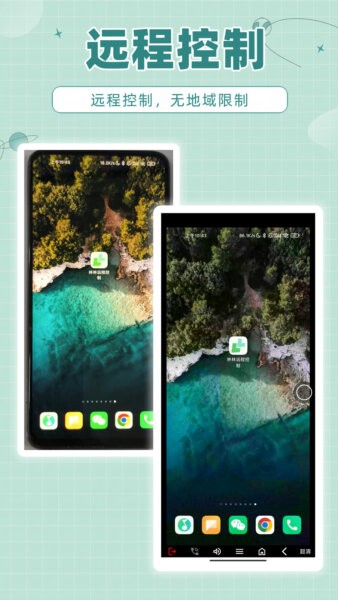
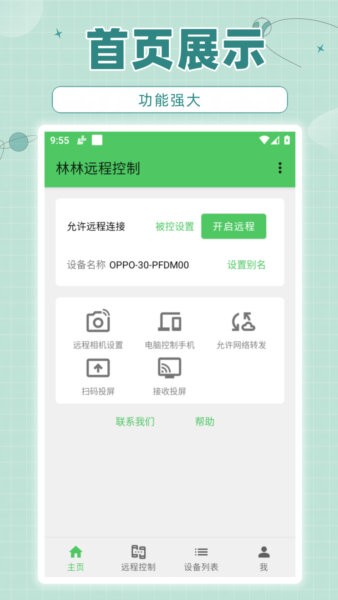
林林远程控制app是一款面向手机远程操作的应用。根据页面展示,应用包含远程控制、远程摄像头、设备列表、投屏和网络转发等功能入口,并可通过“开启远程”进入远程连接流程。部分操作可配合电脑浏览器页面完成,具体以应用和页面中的实际提示为准。
1、手机远程控制。
应用页面提供“开启远程”入口,用于进入远程连接流程。开启后,可按照页面提示连接并操作对应手机,实际可用功能以当前页面显示为准。
2、远程摄像头。
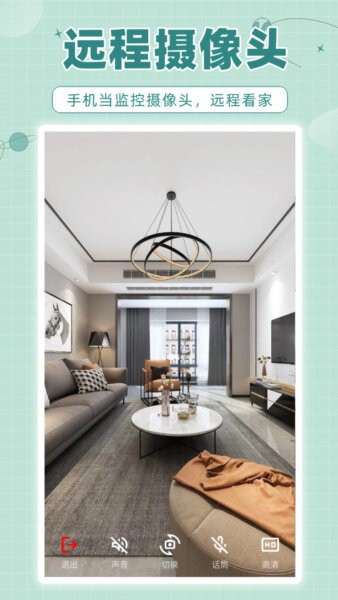
页面展示了远程摄像头取景画面,可将手机摄像头画面传输到远程端查看。使用时需要按照应用内提示完成连接,并保持相关设备处于可连接状态。
3、浏览器控制手机。
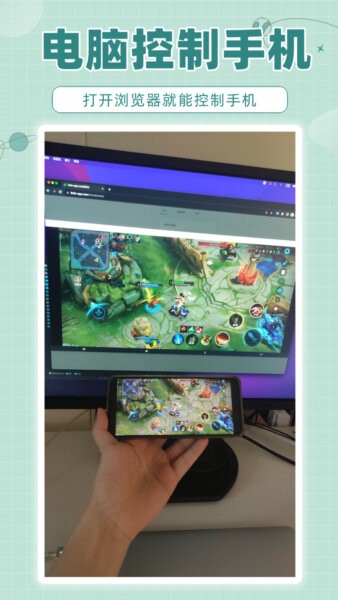
页面展示了通过电脑浏览器进入远程控制页面的使用方式。打开对应页面后,可根据提示连接目标手机,具体操作内容以页面显示为准。
4、设备列表。
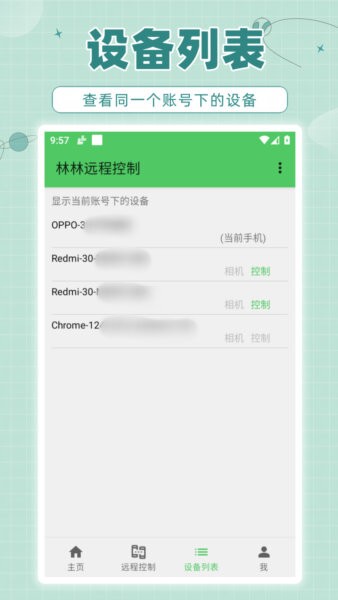
设备列表用于查看同一账号下已关联的设备,方便确认当前需要连接或操作的对象。页面中还展示了相机和远程控制等相关入口。
5、投屏与网络转发。
功能页面中包含扫码投屏、接收投屏、网络转发和设备别名设置等选项。不同设备或使用场景下可见的功能可能有所不同,具体以应用内显示为准。
需要异地操作手机时,可以按照应用提示开启远程连接;需要查看手机摄像头画面时,可以使用远程摄像头入口;需要在较大屏幕上查看或操作手机时,可参考页面展示的浏览器控制方式。同一账号关联多台设备时,可通过设备列表和设备别名确认目标设备。
第一步,打开应用。
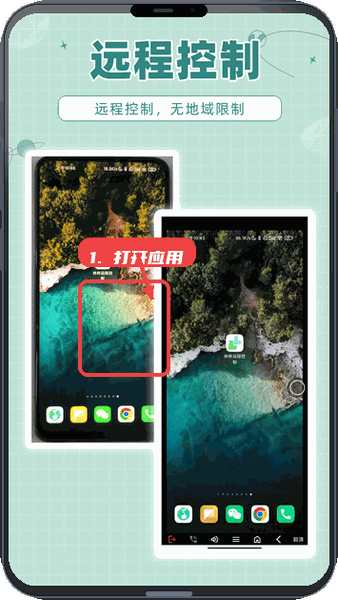
在手机桌面点击“林林远程控制”图标,进入应用页面。
第二步,开启远程连接。
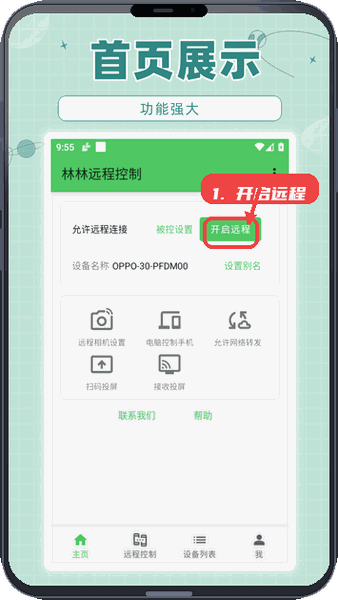
在应用首页找到“开启远程”入口,点击后按照页面提示进行远程连接设置。
第三步,打开浏览器控制页面。
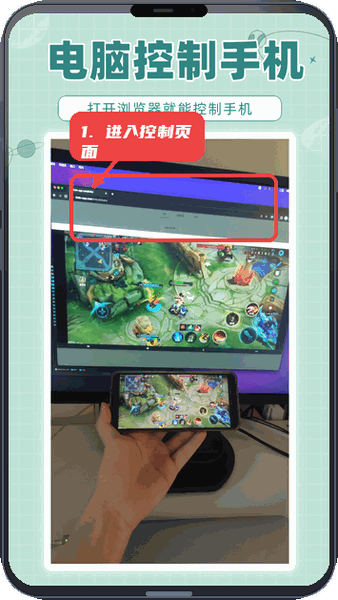
在电脑浏览器中打开页面展示的林林远程控制网页,根据页面提示连接目标手机。可执行的操作以当前页面显示为准。
第四步,选择设备或查看摄像头。
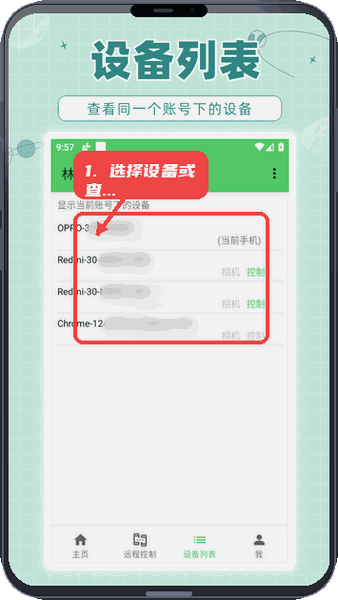
进入设备列表后,查看同一账号下已关联的设备,并选择需要连接的对象。需要查看摄像头画面时,可进入远程摄像头相关入口,具体步骤以应用页面提示为准。
进行远程操作前,应先确认已进入“开启远程”流程,并在设备列表中核对目标设备。使用远程摄像头时,应根据实际情况放置手机并确认相关设备处于可连接状态。通过浏览器操作时,请使用页面提供的入口进行连接;不同设备和网络环境下显示的功能可能存在差异,最终以应用内实际提示为准。
相关教程
更多+
热门软件
更多+
最新教程
更多+
2025-06-05来源:网站排行榜
2025-06-05来源:网站排行榜
2025-06-05来源:网站排行榜
2025-06-05来源:网站排行榜
2025-06-05来源:网站排行榜
2025-06-05来源:网站排行榜
热门教程
更多+
 下载
下载