平台:安卓 语言:简体中文
类型
生活服务
大小
147.2M
时间
2026-10-05
 软件简介
软件简介
本文字数统计:6297 字
像素涂涂拼豆图纸最新版是一款面向手机端的像素创作应用,主要围绕数字填色、像素画制作和拼豆图纸创作展开。它既可以让用户按照颜色提示逐格完成像素作品,也能将照片转换成像素画,再根据个人需要调整创作难度,适合喜欢休闲填色、手作图纸以及像素风素材制作的人使用。
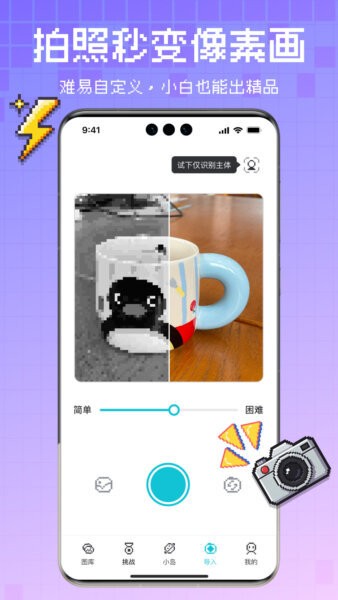
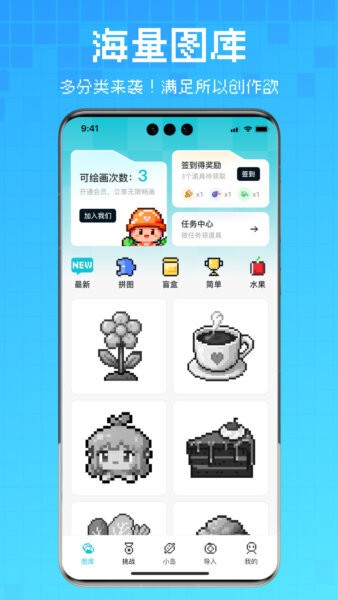
进入应用后,可以从海量图库中挑选创作素材,也能在主题小岛中浏览美食街、海底世界等场景。创作页面中央是像素画布,下方配有颜色选择栏和快捷工具;照片转像素画模块则用于导入图片、查看像素化效果,并尝试识别照片主体。首页还展示了签到、任务中心和分类内容,方便查找素材或领取与创作相关的道具。
1、数字填色与拼豆图纸制作。
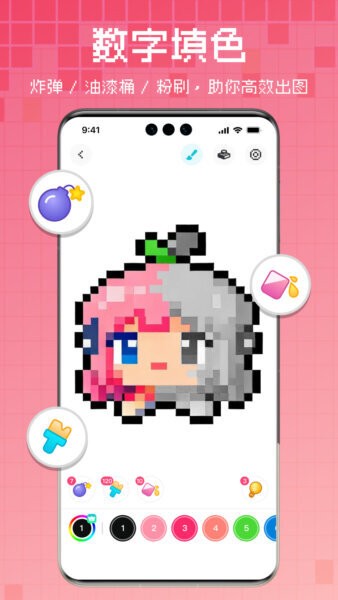
打开具体作品后,中央像素画布会显示待完成的图案,按照颜色提示点击对应格子即可逐步填色。完成后的图案可作为像素画或拼豆制作时的参考图纸,适合从简单图案开始练习。
2、辅助工具。
填色工作区中可以看到炸弹、油漆桶、粘刷等工具,用于处理较大范围或相近区域的颜色。面对格子较多的作品时,可以结合颜色栏和快捷工具减少重复点击。
3、照片转换像素画。
照片转像素画模块会同时展示原图与像素化效果,用户可以先观察画面转换后的细节,再根据需要调整难度。页面还提供主体识别入口,适合将人物、物品或其他照片内容制作成像素风参考图。
4、主题小岛探索。
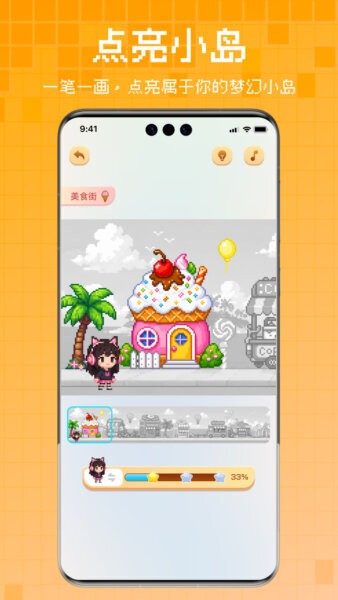
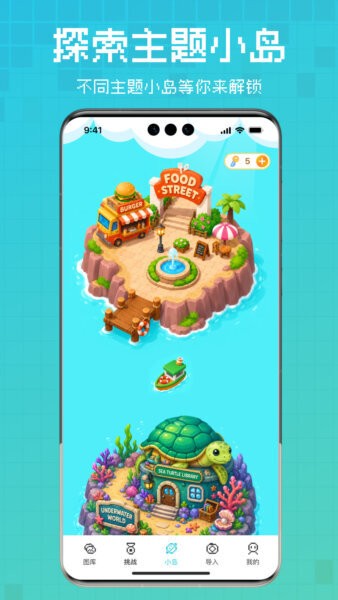
主题小岛页面以地图形式呈现不同创作区域,目前可见美食街、海底世界等主题。点击对应岛屿后即可进入相关场景,并查看场景缩略图和当前完成进度。
5、分类图库与任务入口。
海量图库按照不同主题进行分类,用户可以先浏览素材,再选择感兴趣的图案进行创作。页面右上区域设有每日签到和任务中心入口,任务中心可查看相关任务并获取创作道具。
如果只是想进行轻量的休闲填色,可以直接从图库或主题小岛中选择图案,按照颜色提示慢慢完成;想制作拼豆作品时,则可以优先挑选格子结构清楚、难度合适的像素图。对于有个人照片或特定素材需求的用户,照片转像素画功能可以先生成图案,再将结果作为后续创作参考。
第一步,进入主题场景。
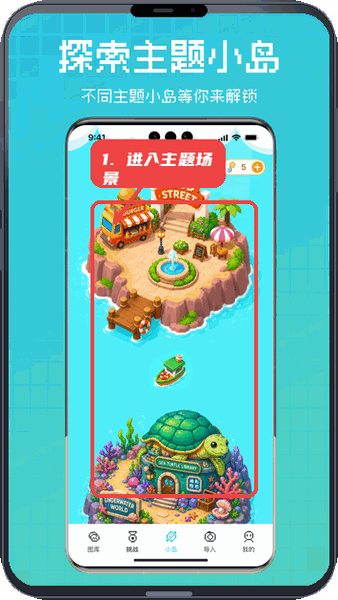
从主题小岛页面浏览地图,查看美食街、海底世界等区域,点击感兴趣的岛屿进入对应场景;进入后可通过场景缩略图选择作品,并查看当前完成进度。
第二步,打开数字填色画布。
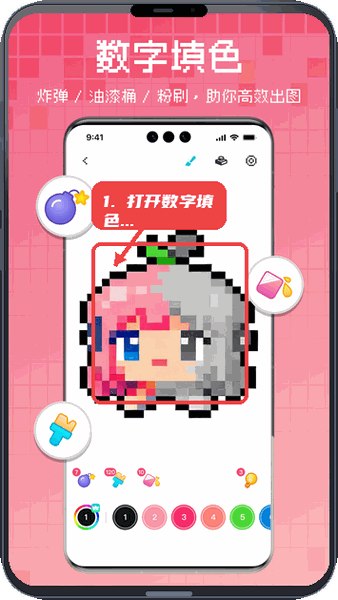
进入具体作品后,先观察中央像素图和下方颜色栏,再按照画面中的颜色提示点击对应格子。需要处理较大区域时,可以在快捷工具中选择炸弹、油漆桶或粘刷。
第三步,尝试照片像素化。
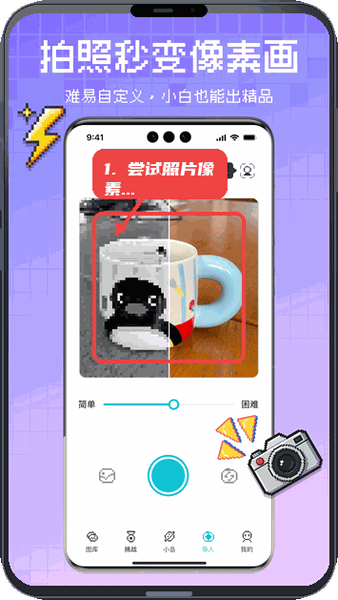
进入照片转像素画模块后导入图片,查看中央区域的原图与像素化效果对比。若希望画面更集中于主要内容,可以使用右上角的主体识别入口,再根据页面呈现的效果调整创作难度。
第四步,查找图库和任务。
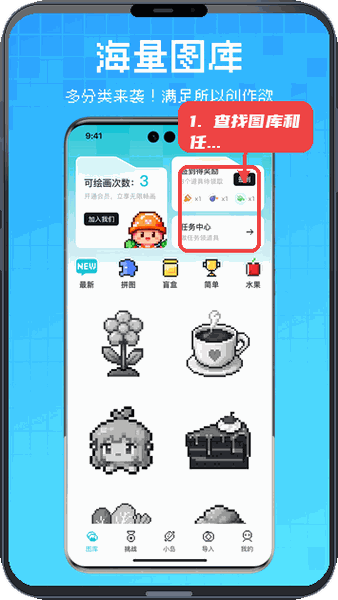
返回图库首页后,可以按分类浏览像素素材,选择合适的图案开始制作。需要查看签到或任务内容时,点击右上区域对应入口,按照任务中心显示的项目获取创作道具。
初次使用时,建议先选择格子数量较少、颜色较少的作品熟悉填色方式,再尝试更复杂的图案。照片转换功能生成的是像素化创作素材,正式制作前可以先对预览效果和难度进行调整;使用主题小岛时,则可根据完成进度选择尚未完成的场景继续操作。
填色页面左上角设有返回入口,右上方可以找到提示灯和音乐等辅助选项;主题小岛页面通过地图展示可进入的区域,底部导航用于切换不同模块。图库首页重点集中在分类素材、签到奖励和任务中心,用户可以按照自己的创作目的选择入口。
相关教程
更多+
热门软件
更多+
最新教程
更多+
2025-06-05来源:网站排行榜
2025-06-05来源:网站排行榜
2025-06-05来源:网站排行榜
2025-06-05来源:网站排行榜
2025-06-05来源:网站排行榜
2025-06-05来源:网站排行榜
热门教程
更多+

 下载
下载